1. Dashboard
    1. Members
      1. Recent Activities
      2. Users Online
      3. Team
      4. Search Members
  2. Kaufberatung
    1. Office- Hackintosh
      1. Empfehlungen Drucker
    2. Videoschnitt- Hackintosh
    3. Gaming- Hackintosh
  3. Anleitungen
    1. WLAN in macOS Sonoma aktivieren
    2. macOS 14.x Sonoma auf dem Asus PRIME Z690-P install
    3. macOS 14.x Sonoma auf dem Asus PRIME Z370-A II installieren
    4. macOS 13.x Ventura auf dem Asus PRIME Z690-P installieren
    5. macOS 13.x Ventura auf dem Asus PRIME Z370-A II installieren
    6. macOS 13.x Ventura auf dem Asus PRIME Z390-A installieren
  4. Articles
  5. Filebase
  6. Mediathek
    1. Albums
  • Login
  • Register
  • Search
Installationsanleitung
  • Everywhere
  • Installationsanleitung
  • Articles
  • Pages
  • Files
  • More Options
  1. HACKINTOSH-INFO.de
  2. Articles
  3. Installationsanleitung

macOS 11.x Big Sur auf dem Asus PRIME Z390-A installieren

    • no support
  • Christian
  • December 15, 2020 at 2:17 PM
  • 2 Comments
  • 8,901 Views
Contents [hideshow]
  1. Hardware Einkaufsliste
  2. Download Ordner
  3. Voraussetzungen
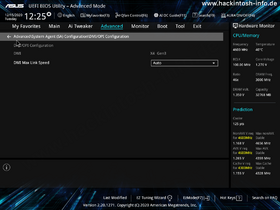
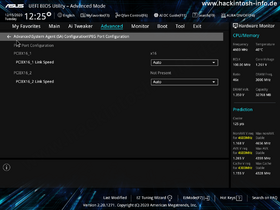
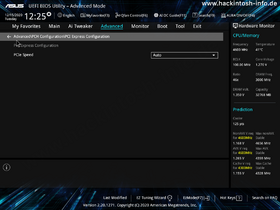
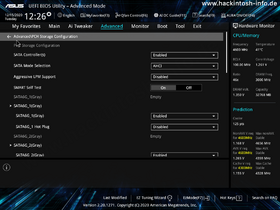
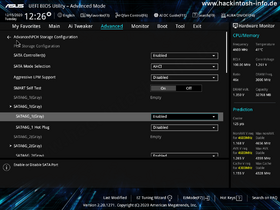
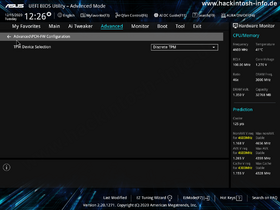
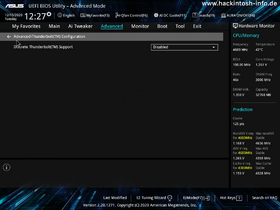
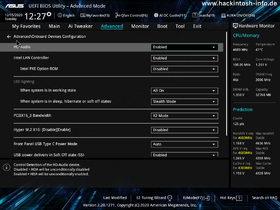
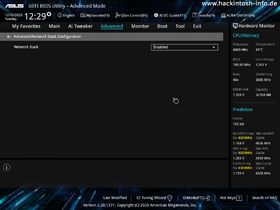
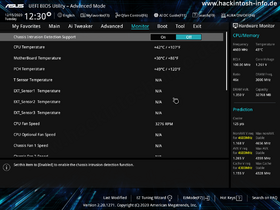
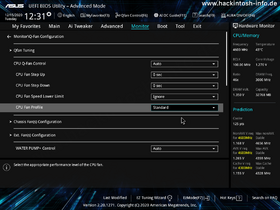
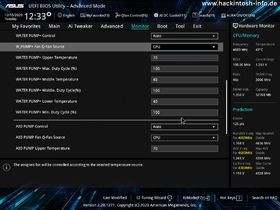
  4. Bios Einstellungen Asus Prime Z390-A
  5. macOS Big Sur laden
  6. macOS Big Sur Boot USB-Stick erstellen
  7. OpenCore USB-Stick Erstellen
  8. Clean Install von macOS Big Sur
  9. OpenCore auf Festplatte installieren / Übertragen
  10. Kexte Updaten

In dieser kurzen Anleitung werde ich dir erklären, wie du Apples Betriebssystem macOS 11.x Big Sur auf dem Asus PRIME Z370-A II installieren kannst. Ich gehe hier nur auf den OpenCore Install ein.

Hardware Einkaufsliste

Zusammenstellung des Systems (Hardware), findest du in der Einkaufsliste.

Mainboard: ASUS Prime Z390-A Gaming Mainboard Sockel 1151 (ATX, Intel Z390, 4x DDR4-Speicher, USB 3.1, M.2 Schnittstelle)

Grafikkarte: Asus Dual RX580 O8G Gaming Grafikkarte (Radeon, PCIe 3.0, 8GB DDR5 Speicher, HDMI, DisplayPort, DVI)

Prozessor: Intel® Core i5-9600K 6X 3.7GHz Boxed

Arbeitsspeicher: 32GB G.Skill AEGIS F4-3000C16D-16GISB Memory 16GB DDR4 ( 2x8GB )

Wärmeleitpaste (CPU): ARCTIC MX-4 (aktuelle Edition) (4 Gramm) - Hochleistungs-Wärmeleitpaste für alle CPU Kühler - Hohe Wärmeleitfähigkeit mit niedrigem thermischen Widerstand

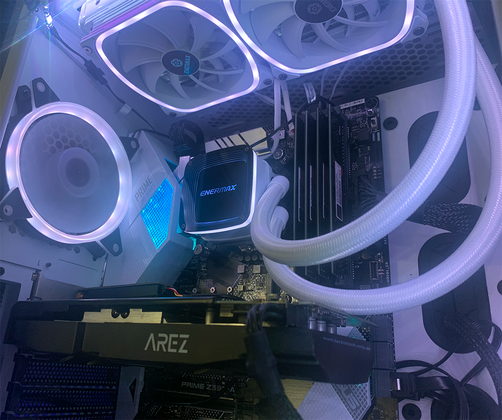
Wasserkühlung CPU: ENERMAX AQUAFUSION Snow Edition Adressierbare SquA RGB 240 All-In-One CPU Wasserkühler Dual Chamber Intel/AMD AM4 Support 350W+ TDP (2x 12cm SquA White RGB PWM Lüfter); ELC-AQF240-SQA-W weiss

Netzteil: be quiet! Straight Power 11 PC Netzteil ATX 550W mit Kabelmanagement 80plus Gold BN281 schwarz

Festplatte: Samsung MZ-V7S1T0BW 970 EVO Plus 1 TB NVMe M.2 Interne SSD Schwarz

Monitor: Asus VP28UQG 71,12 cm (28 Zoll) Monitor (HDMI, DisplayPort, 4K UHD Auflösung, 1ms Reaktionszeit)

Gehäuse: anidees AI Crystal Cube V2 Gehärtetes Glas mit Zwei Kammern EATX/ATX PC Gaming Gehäuse Lite Version - Weiß AI-CL-Cube-W-Lite2

WLAN | Bluetooth- Karte: Netzwerkkarte NGFF 2,4 GHz / 5 GHz Dualband BCM94352Z Wifi-Bluetooth M.2 Karten- Set


Download Ordner

Wichtige Daten, einschliesslich EFI Ordner (Aktuell für macOS BigSur 11.0.1)

File

Asus PRIME Z390-A macOS BigSur | EFI-Ordner (OpenCore)

Die Release Version beinhaltet alle aktuellen Kexte sowie die aktuelle OpenCore Version
Christian
October 24, 2021 at 11:59 AM

Voraussetzungen

  • OpenCore 065
  • OpenConfigurator 2.19.0.0
  • USB- Stick mit macOS Big Sur
  • USB- Stick mit OpenCore

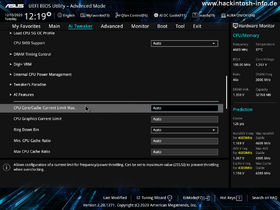
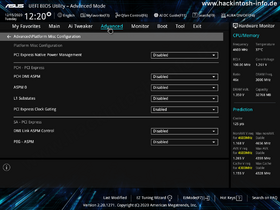
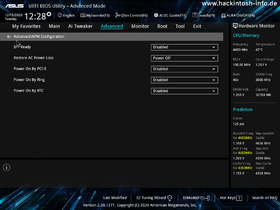
Bios Einstellungen Asus Prime Z390-A

(Dank an @al6042 aus dem Hackintosh-Forum)
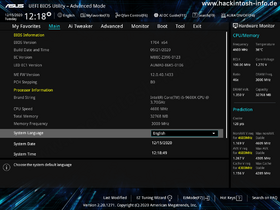
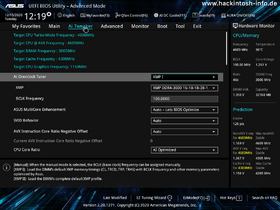
  • Ai Overclock Tuner [Auto]->[XMP I]
  • CPU Core Ratio [Auto]->[AI Optimized]
  • DRAM Frequency [Auto]->[DDR4-3200MHz]
  • DRAM CAS# Latency [Auto]->[16]
  • DRAM RAS# to CAS# Delay [Auto]->[18]
  • DRAM RAS# ACT Time [Auto]->[36]
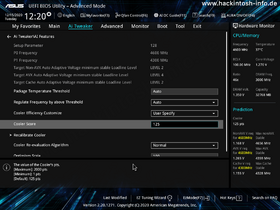
  • Cooler Efficiency Customize [Keep Training]->[User Specify]
  • Cooler Score [125]->[XXX] <-- Dies ist der "magische" Wert mit dem man sich langsam an die Undervoltgrenze der CPU tasten kann. Bei mir ist der Wert 178. 180 führt schon zum Freeze. Mit 178 wird die CPU hier max. 82 Grad heiss.
  • DRAM Voltage [Auto]->[1.35000]
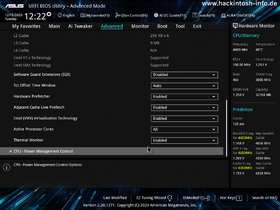
  • Software Guard Extensions (SGX) [Software Controlled]->[Disabled]
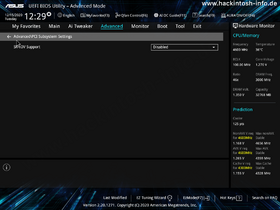
  • Intel (VMX) Virtualization Technology [Disabled]->[Enabled]
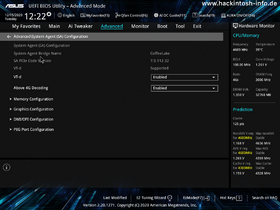
  • VT-d [Disabled]->[Enabled]
  • Above 4G Decoding [Disabled]->[Enabled]
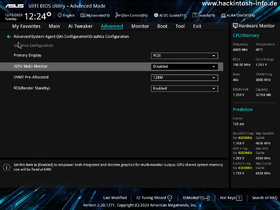
  • Primary Display [Auto]->[PCIE] Nutzt Ihr nur die iGPU dann einfach auf [Auto] stehen lassen.
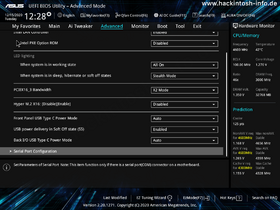
  • When System is in sleep, hibernate or soft off states [All On]->[Stealth Mode]
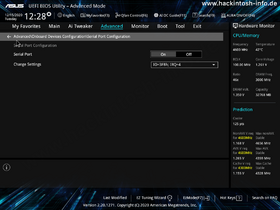
  • Serial Port [Enabled]->[Disabled]
  • XHCI Hand-off [Disabled]->[Enabled]
  • CPU Fan Speed Lower Limit [200 RPM]->[Ignore]
  • WATER PUMP+ Control [Disbled]->[Auto]
  • AIO PUMP Control [Disabled]->[Auto]
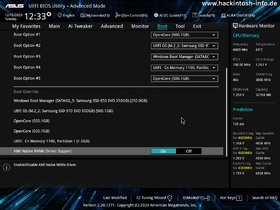
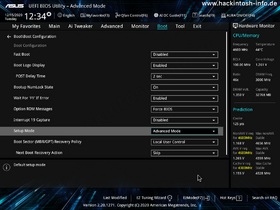
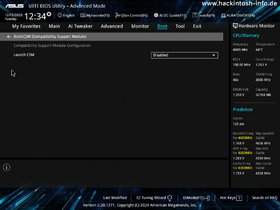
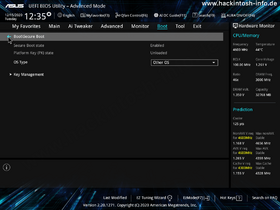
  • POST Delay Time [3 sec]->[2 sec]
  • Wait For 'F1' If Error [Enabled]->[Disabled]
  • Setup Mode [EZ Mode]->[Advanced Mode]

- Bios Speichern und neu starten

macOS Big Sur laden

Registriere und Lade von Apple Seite die macOS Big Sur herunter, diese App muss im Programme-Ordner liegen

macOS Big Sur Boot USB-Stick erstellen

[indent='10']1. Speichermedium bereitstellen, du brauchst einen 16GB großen USB-Stick[/indent]

[indent='10']2. Schließe das Speichermedium an deinen Hackintosh oder echten Mac an (vorzugsweise ein USB2.0 Port). [/indent]

[indent='10']In dem folgenden Beispiel steht „USB-Stick“ für den Namen deines USB-Stick´s [/indent]

[indent='10']3. Öffne das Terminal und gib folgenden Terminal-Befehl zu Create Install Media ein: [/indent]

Code
sudo /Applications/Install\ macOS\ Big\ Sur.app/Contents/Resources/createinstallmedia --volume /Volumes/USB-Stick/ --nointeraction

OpenCore USB-Stick Erstellen

- öffne das Festplatten­dienstprogramm und wähle deinen USB-Stick und Formatire ihn in Mac OS Extended (Journaled) und benenne ihn in z.B."OC"
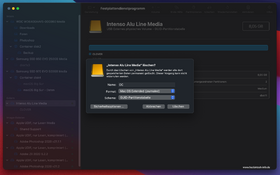
- öffne nun den OpenCore Configurator und wähle unter "Tools - Mount EFI"
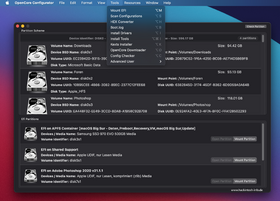
- öffne den heruntergeladenen Ordner (OC EFI - Asus Prime Z390-A ) und lege den Inhalt der EFI in deinen gemounteten USB-Stick
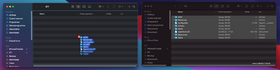
- nun auf den USB-Stick mit Hilfe des OpenCore Configurators folgenden Pfad öffnen "/Volumes/EFI/EFI/OC/config.plist" und wähle die Platforminfo, hier suchst du dir den iMacPro1.1
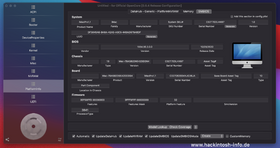
(bitte Serial neu generieren)
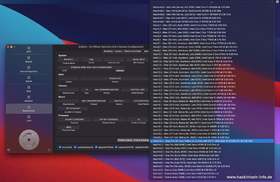
- das ganze Abspeichern

Clean Install von macOS Big Sur

Steck deinen eben erstellten USB-Stick mit OpenCore in ein USB Port, sowie deinen erstellten macOS Big Sur Installer USB-Stick. Starte deinen Rechner neu und wähle (über F8) deinen USB-Stick mit Opencore aus.

Im nachfolgenden Bildschirm wählst du dann den Installer von Big Sur…
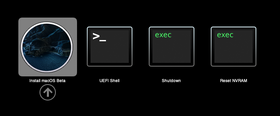
- Folge den Anweisungen..

- Du solltest vor der Installation die Festplatte in APFS Formatieren und erst dann den Installer Starten.

- Der Installer läuft ca. 30-45min und es wird mehrere male neu gestartet, bis du in die Einrichtung von macOS Big Sur gelangst.

OpenCore auf Festplatte installieren / Übertragen

Ist der Installer durch und du kannst mit dem OpenCore erstellten USB-Stick macOS Big Sur Booten, dann geht es jetzt darum, macOS Big Sur ohne OpenCore USB- Stick zu Booten.

Hierzu empfehle ich dir vorerst den KextUpdater zu verwenden um deine Festplatten Partition, sowie die deines OpenCore Usb-Sticks zu Mounten. Bei mir hat ab macOS Big Sur Beta 5 der OpenCore Configurator sein Dienst eingestellt.

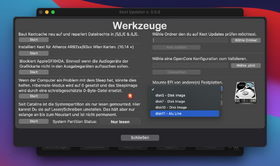
- Öffne hierzu den KextUpdater und klicke auf "Werkzeuge", Mounte die EFI deines OC USB-Sticks sowie der Festplatte wo du eben macOS BigSur Installiert hast. Kopiere den Inhalt deines OC USB-Sticks in das EFI Verzeichnisse deiner Festplatte. Schließe alles und starte deinen Hackintosh neu "ohne OC-USB-Stick"
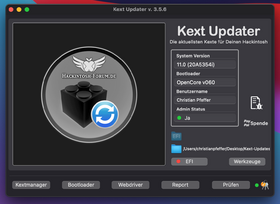
Kexte Updaten

Jetzt sollte man alle Kexte Aktualisieren, hierzu hat Sascha_77 aus dem Hackintosh-Forum, den Kext-Updater geschrieben (sehr geiles Tool, danke dafür!)

File

Kext-Updater

Ein Tool, das die geladenen Kexte auf Aktualität prüft.
Christian
July 13, 2025 at 5:48 PM

Dieses Tool erstellt einen Ordner auf dem Schreibtisch, darin enthalten, alle Kexte wofür es eine Aktualisierung gab.

  • Previous Article macOS 11.0.1 Big Sur auf dem Asus PRIME B360M-A installieren
  • Next Article macOS Big Sur auf ASUS P8B75M-LX installieren

Comments 2

Hubi1232
August 24, 2021 at 2:08 PM
  • Report Content

Hallo Christian,

wenn man anstelle der RX580 Grafikkarte (sehr teuer !) die iGPU des Prozessors verwenden will, ist es ausreichend, im BIOS den entsprechenden Schalter folgendermaßen zu setzen?

- Primary Display [Auto]->[PCIE]: [Auto]

Oder muss man zusätzliche Änderungen im heruntergeladenen EFI-Ordner vornehmen?

Recht herzlichen Dank für eine Antwort

Christian
August 24, 2021 at 9:59 PM
Author
  • Report Content

Das sollte reichen wenn man im bios nur die iGPU aktiviert.

  • Anmelden oder Registrieren

    Anmeldung

    Kennwort vergessen

    Registrierung

    Du hast noch kein Benutzerkonto auf unserer Seite? Registriere dich kostenlos und nimm an unserer Community teil!

    Benutzerkonto erstellen

    Anmeldung über Drittanbieter

    • Mit deinem GitHub-Konto anmelden
    • Mit deinem Twitter-Konto anmelden
    • Mit deinem Facebook-Konto anmelden

Hackitosh Kompatible Hardware

Hackintosh Hardware auf 

AMAZON

Categories

  1. Software News 7
  2. Hardware News 1
  3. iOS 1
  4. Kaufberatung 6
  5. Bootloader 0
  6. Installationsanleitung 33
  7. Default Category 0
  8. Reset Filter

Informationen

  • Datenschutzerklärung
  • Kontakt
  • Benutzer Online
  • Impressum

Nützliches

  • Hackintosh-Forum.de
  • Dortania's OpenCore Install Guide

Sozial Media

Hackintosh-info.de
Powered by WoltLab Suite™
Style by Foxly