1. Dashboard
    1. Members
      1. Recent Activities
      2. Users Online
      3. Team
      4. Search Members
  2. Kaufberatung
    1. Office- Hackintosh
      1. Empfehlungen Drucker
    2. Videoschnitt- Hackintosh
    3. Gaming- Hackintosh
  3. Anleitungen
    1. WLAN in macOS Sonoma aktivieren
    2. macOS 14.x Sonoma auf dem Asus PRIME Z690-P install
    3. macOS 14.x Sonoma auf dem Asus PRIME Z370-A II installieren
    4. macOS 13.x Ventura auf dem Asus PRIME Z690-P installieren
    5. macOS 13.x Ventura auf dem Asus PRIME Z370-A II installieren
    6. macOS 13.x Ventura auf dem Asus PRIME Z390-A installieren
  4. Articles
  5. Filebase
  6. Mediathek
    1. Albums
  • Login
  • Register
  • Search
Installationsanleitung
  • Everywhere
  • Installationsanleitung
  • Articles
  • Pages
  • Files
  • More Options
  1. HACKINTOSH-INFO.de
  2. Articles
  3. Installationsanleitung

macOS 15.x Sequoia auf dem ASUS TUF GAMING Z890 Pro WiFi install

    • Neu
  • Christian
  • January 18, 2026 at 2:57 PM
  • 0 Comments
  • 313 Views

Diese kurze Anleitung zeigt dir, wie du macOS 15.x Sequoia mithilfe von OpenCore auf dem ASUS TUF GAMING Z890 Pro WiFi Mainboard installierst.

Ich habe eine separate LAN-Karte verbaut, da es mit dem Onboard-LAN unter macOS (Hackintosh) immer wieder zu Abstürzen und Freezes kam. Seitdem läuft die Netzwerkverbindung stabil und zuverlässig.

Zusätzlich nutze ich eine Broadcom WLAN-/Bluetooth-Karte (BCM943602CS), damit unter macOS alle Apple-Funktionen wie AirDrop, Handoff und Continuity vollständig unterstützt werden.
So funktioniert der Hackintosh insgesamt stabiler und deutlich näher an einem echten Mac.

Contents [hideshow]
  1. Hardware Einkaufsliste
  2. Was funktioniert
  3. Download Ordner
  4. Voraussetzungen
    1. Für WLAN
    2. Kurzzusammenfassung zum WLAN mit macOS 15.7.x (Sequoia)
  5. Bios Einstellungen ASUS TUF Gaming Z890-Pro WIFI
    1. Bilder Bioseinstellungen
  6. macOS 15.3.x Sequoia laden
  7. macOS 15.3.x Sequoia Boot USB-Stick erstellen
  8. OpenCore USB-Stick Erstellen
  9. Clean Install von macOS 15.3.x Sequoia
  10. OpenCore auf Festplatte installieren / Übertragen

Hardware Einkaufsliste

Zusammenstellung des Systems (Hardware), findest du in der Einkaufsliste.


Mainboard: ASUS TUF Gaming Z890-PRO WiFi 

Grafikkarte: ASUS TUF GAMING AMD Radeon RX 6800 16G OC Edition

Prozessor: Intel® Core™ Ultra 9 Desktop-Prozessor 285K

Arbeitsspeicher: Kingston FURY Beast DDR5 RGB 32GB (2x16GB) 5600MT/s DDR5


Wärmeleitpaste (CPU): Thermal Grizzly - Conductonaut - Flüssigmetall-Wärmeleitpaste

Wasserkühlung CPU: TR-Trofeo Vision 360 ARGB, 6,86 Zoll Farb-LCD-Bildschirm mit 1280x480 Auflösung

Audio: (nicht zwingend) USB Soundkarte

Netzteil: be quiet! PC Netzteil Pure Power 11 FM 850W

Festplatte: Crucial P510 SSD 1TB M.2 NVMe PCIe 5.0 x4 Gen5, bis zu 11.000 MB/s Lesen, 9.500 MB/s Schreiben

Monitor: MSI Modern MD342CQP PC-Monitor 34 Zoll UWQHD Curved 1500R – VA-Display 3440 x 1440

Gehäuse: Hyte Y70 Mid Tower Gehäuse Schneeweiß (E-ATX/ATX/M-ATX/M-ITX)

WLAN | Bluetooth- Karte: OLVINS Bluetooth 4.0 Bt Wireless WiFi Airport Card BCM943602CS BCM943602CSAX Ersatz für MacBook Pro 13 Zoll 15 Zoll Retina (2015) A1398 A1502 653-0194 802.11ac

Adapter-Karte: BCM943224PCIEBT2 / bcm94360CS2 / BCM943602CS WiFi + Bluetooth 4.0-Karte auf PCI-E x1-Adapter

LAN Karte: 2.5G PCIe Netzwerkkarte, YuanLey 2,5-Gigabit PCI Express Ethernet-Adapter mit Realtek RTL8125B


Was funktioniert

  • AirDrop
  • Handoff
  • iMassage
  • AppleTV
  • AppStore
  • AppleMusik
  • FaceTime
  • iCloud
  • Sidecar (black iPad)
  • Night Shift
  • interner Audio Chip (Realtek ALC1220P)


Download Ordner

File

macOS 15.x Sequoia auf dem ASUS TUF GAMING Z890 Pro WiFi | EFI-Ordner (OpenCore)

Diese Version beinhaltet alle aktuellen Kexte sowie die aktuelle OpenCore Version
Christian
January 25, 2026 at 2:31 PM

Wichtige Daten, einschliesslich EFI Ordner (Aktuell für macOS 15.3)


Voraussetzungen

  • OpenCore 1.0.6
  • Plist Editor oder Ähnliches, alternativ OpenConfigurator 2.78.1.0
  • EMPFEHLUNG: OC Auxiliary Tools
  • USB- Stick mit macOS 15.7.x (Sequoia)
  • USB- Stick mit OpenCore
  • Ordner mit Kexten (sind in der EFI schon eingebunden)


Für WLAN

Kurzzusammenfassung zum WLAN mit macOS 15.7.x (Sequoia)

  • Funktioniert mit der Karte PCIE Wireless Network Card, BCM943602CS 802.11AC WiFi + Bluetooth 4.0 Desktop WLAN Karte, mit 3 Pcs Antenne, 2.4G / 5G


Bios Einstellungen ASUS TUF Gaming Z890-Pro WIFI

(die grün markierten sind die Wichtigsten Einstellungen!)

Setup Mode wechseln von [EZ Mode F7] in [Advanced Mode]

  • Advanced/System Agent (SA) Configuration -> VT-d [Disabled]->[Enabled]
  • Advanced/System Agent (SA) Configuration/Graphics Configuration -> Internal Graphics [Auto]->[PCIE] Nutzt Ihr nur die iGPU dann einfach auf [Auto] stehen lassen.
  • Advanced/System Agent (SA) Configuration/Graphics Configuration -> Enable VMD controller [Disabled]->[Enabled]
  • Advanced/Onboard Devices Configuration -> Intel LAN Controller [Enabled]->[Disabled] | Connectivity mode (Wi-Fi & Bluetooth) [Enabled]->[Disabled]
  • Boot -> Fast Boot [Enabled]->[Disabled]
  • Boot/Secure Boot -> OS Type [Other OS]
  • Boot/Secure Boot -> Custom


Bilder Bioseinstellungen


- Bios Speichern und neu starten

macOS 15.3.x Sequoia laden

  • Lade die macOS Sequoia Installer.pkg

macOS 15.3.x Sequoia Boot USB-Stick erstellen

1. Speichermedium bereitstellen, du brauchst einen 16GB großen USB-Stick[/indent]

2. Schließe das Speichermedium an deinen Hackintosh oder echten Mac an (vorzugsweise ein USB2.0 Port).

In dem folgenden Beispiel steht „macOS Install“ für den Namen deines USB-Stick´s

3. Öffne das Terminal und gib folgenden Terminal-Befehl zu Create Install Media ein:

Code
sudo /Applications/Install\ macOS\ Sequoia.app/Contents/Resources/createinstallmedia --volume /Volumes/macos-install --nointeraction

OpenCore USB-Stick Erstellen

- Öffne das Festplattendienstprogramm, wähle deinen USB-Stick aus, formatiere ihn in FAT-32 und benenne ihn beispielsweise in "OC".


- Öffne nun den OpenCore Configurator oder OC Auxiliary Tools und wähle unter "Tools - Mount EFI bzw. Edit - Mount ESP".

- - Öffne den heruntergeladenen Ordner "OC EFI - ASUS TUF Gaming Z890-Pro WIFI" und kopiere den Inhalt der EFI auf deinen gemounteten USB-Stick.
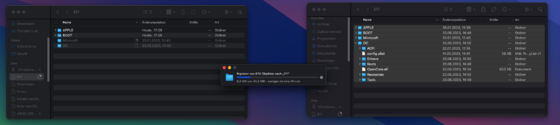
- Öffne mit OpenCore Configurator den Pfad "/Volumes/EFI/EFI/OC/config.plist" auf dem USB-Stick und wähle unter "Platforminfo" die Option "macPro7.1" aus.

(bitte Serial neu generieren)

- das ganze Abspeichern

Clean Install von macOS 15.3.x Sequoia

Stecke deinen erstellten USB-Stick mit OpenCore und deinen macOS 15.3.x Sequoia Installer in einen USB-Port, starte deinen Rechner neu und wähle beim Booten über F8 den USB-Stick mit OpenCore aus; im anschließenden Bildschirm wählst du dann den Installer von macOS 15.3.x Sequoia aus.


WICHTIG!!

Aktuell muss der Kernel "WhateverGreen.kext" während der Installation deaktiviert werden; öffne dazu die config.plist und deaktiviere unter Kernel "WhateverGreen.kext". Nach erfolgreicher Installation kann der Kernel wieder aktiviert werden, wobei dies auch bei aktuellen Updates erforderlich ist, um zu verhindern, dass der Hackintosh beim Booten hängen bleibt.

- Folge den Anweisungen..

- Du solltest vor der Installation die Festplatte in APFS Formatieren und erst dann den Installer Starten.

- Der Installer läuft ca. 30-45min und es wird mehrere male neu gestartet, bis du in die Einrichtung von macOS 15.3.x Sequoia gelangst.

OpenCore auf Festplatte installieren / Übertragen

Nachdem der Installer abgeschlossen ist und du mit dem OpenCore erstellten USB-Stick macOS 15.3.x Sequoia booten kannst, ist es nun an der Zeit, macOS 15.3.x Sequoia ohne den OpenCore USB-Stick zu starten.

Hierbei empfehle ich, zunächst den OpenCore Auxiliary Tools zu verwenden, um sowohl die Partition deiner Festplatte als auch die deines OpenCore USB-Sticks zu mounten.

Öffne den OpenCore Auxiliary Tools und mounte die EFI deines OpenCore USB-Sticks sowie die Festplatte, auf der du gerade macOS 15.3.x Sequoia installiert hast. Kopiere anschließend den Inhalt deines OpenCore USB-Sticks in das EFI-Verzeichnis deiner Festplatte. Schließe alle Fenster und starte deinen Hackintosh neu – diesmal ohne den OpenCore USB-Stick.


Beim Bootvorgang bleibt der Monitor ca. 20 Sekunden schwarz, bevor das Anmeldefenster erscheint. Das Problem konnte ich bisher noch nicht lösen. Ansätze oder Feedback gerne in den Kommentaren.. Maximale Erfolge ;)

  • Ulta 9
  • Intel Ultra 9
  • Previous Article macOS 26.xTahoe auf dem Asus PRIME Z690-P install

Aktualisierte Downloads

  • Christian added the version 2.0 of the file macOS 15.x Sequoia auf dem ASUS TUF GAMING Z890 Pro WiFi | EFI-Ordner (OpenCore).

    January 25, 2026 at 2:31 PM

  • Christian added the file macOS 15.x Sequoia auf dem ASUS TUF GAMING Z890 Pro WiFi | EFI-Ordner (OpenCore).

    January 24, 2026 at 2:42 PM

  • Anmelden oder Registrieren

    Anmeldung

    Kennwort vergessen

    Registrierung

    Du hast noch kein Benutzerkonto auf unserer Seite? Registriere dich kostenlos und nimm an unserer Community teil!

    Benutzerkonto erstellen

    Anmeldung über Drittanbieter

    • Mit deinem GitHub-Konto anmelden
    • Mit deinem Twitter-Konto anmelden
    • Mit deinem Facebook-Konto anmelden

Hackitosh Kompatible Hardware

Hackintosh Hardware auf 

AMAZON

Categories

  1. Software News 7
  2. Hardware News 1
  3. iOS 1
  4. Kaufberatung 6
  5. Bootloader 0
  6. Installationsanleitung 34
  7. Default Category 0
  8. Reset Filter

Informationen

  • Datenschutzerklärung
  • Kontakt
  • Benutzer Online
  • Impressum

Nützliches

  • Hackintosh-Forum.de
  • Dortania's OpenCore Install Guide

Sozial Media

Hackintosh-info.de
Powered by WoltLab Suite™
Style by Foxly