

GA-Z97X-UD3H Ozmosis

GA-Z97X-UD3H Ozmosis BIOS um macOS wie auf einem echten Mac zu installieren

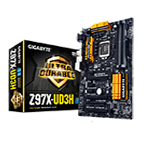
Eine Anleitung wie Ihr auf dem GIGABYTE Z97X-UD3H OSx El Capitan installiert, ich stell Euch einen Ordner bereit, wo Ihr alle benötigten Dateien findet, die dafür notwendig sind.
Zusammenstellung des Systems, auf welches OZMOSIS 167x eingerichtet, um dann El Capitan (10.11.x) installiert werden soll. Ich stell Euch auch ne Einkaufsliste zur Verfügung...
Dateien
GA-Z97X-UD3H Ozmosis
GA-Z97X-UD3H Ozmosis BIOS um macOS wie auf einem echten Mac zu installieren
Grafikkarte ausbauen
Für die Installation von OSx kann die Nvidia Grafikkarte nicht verwendet werden, deshalb muss diese ausgebaut werden, nach erfolgreicher Installation und Nvidia Webtreibern kann sie wieder verbaut werden, dazu aber weiter unten mehr!
Wichtige BIOS Einstellungen vor der Installation
Wichtig ist, das Ihr vorerst das BIOS auf die Aktuellste Version Updates, wie das anzustellen ist, entnehmt Ihr bitte der Supportseite von GIGABYTE oder aus dem Handbuch.
Hier im Forum Hackintosh-Inc.de findet Ihr eine recht gute Anleitung!
mb_manual_ga-z97x-ud3h_en.pdfUSB Stick auf FAT formatieren
BIOS Einstellungen vornehmen
Nun müssen noch einige BIOS Einstellungen vorgenommen werden die für einen Hackintosh nötig sind.
El Capitan Boot Stick erstellen
Nun muss der Boot-Stick mit El Capitan erstellt werden. Dafür braucht ihr Zugang zu einem anderen Mac.
El Capitan aus dem App Store herunterladen (im Ordner Programme sollte nun die App "OS X El Capitan Installation“ sein)
USB-Stick mit "Disk Utility" mit "Mac OS Extended (Journaled)" formatieren und in "install" umbenennen
Im Terminal folgenden Befehl ausführen:
sudo /Applications/Install\ OS\ X\ El\ Capitan.app/Contents/Resources/createinstallmedia --volume /Volumes/install --applicationpath /Applications/Install\ OS\ X\ El\ Capitan.app --nointeraction
nun muss noch das "Debug" Menü freischalten werden, das gescheit ebenfalls über das Terminal
alternativ zu den Terminal Befehl, könnt Ihr auch DiskMarker X verwenden. Download DiskMaker X 5.0.2 (7.1 MB)
El Capitan installieren
.... als nächstes wird OSx auf die SSD installiert..
[info='warning']Die angegebene Restlaufzeit stimmt in den meisten fällen nicht. Vor Allem die Anzeige "Nur noch wenige Sekunden" kann häufig nochmal 30 Minuten dauern. Heißt, einfach abwarten![/info]
Nachdem die Installation beendet ist solltet ihr schon in OSX landen. Eventuell müsst ihr im BIOS die boot Reihenfolge noch ändern damit standardmäßig von "El Capitan" gebootet wird. WLAN und Bluetooth sollten nun auch schon funktionieren da der Broadcom BCM94360CD Chip OOB ("out of the box") funktioniert.
Ab und an ist die Partition "EFI" versteckt, hier hilft es das alte Festplattendienstprogramm mit "Debug Modus", wie man dies wieder Installiert und Aktiviert.. hier eine kurze Anleitung..
Disk.Utility.10.10.5.dmg.zipausführen
Festplattendienstprogramm in "Applications" (Programm) Ordner einfügen
[info='error']Bitte das Programm noch nicht Ausführen![/info]
Dann das Terminal öffnen und folgendes eingeben (oder von hier Kopieren)
sudo chown -R 0:0 /Applications/Disk\ Utility.app
nun muss noch das "Debug" Menü freigeschalten werden
defaults write com.apple.DiskUtility DUDebugMenuEnabled 1
nun könnt Ihr das Festplattendienstprogramm öffnen, wie im Bild zusehen, das Menü debug ist vorhanden und unter diesem Menü wählt Ihr "Jede Partition einblenden"
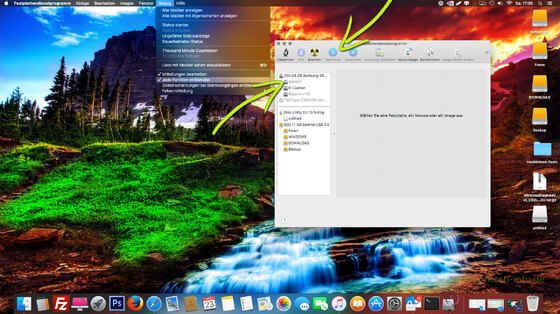
Partition auswählen und auf Aktiviren klicken, nun könnt ihr die Partition auch im Finder sehen bzw. über die Tasten Kombination [kbd]shift[/kbd] [kbd]cmd[/kbd] [kbd]C[/kbd]
[/border]Treiber auf die EFI Partition installieren
Die nötigen kexte findet Ihr in dem heruntergeladenen Ordner "kexte für Efi Partition"
die Dateien werden nun auf die "EFI Partition" in folgendes Verzeichnis kopiert: EFI/Efi/Oz/Darwin/Extensions/Common
Patched DSDT.aml
Damit der Hachintosh noch runder läuft, sollten die angepassten DSDT.aml genutzt werden, welche sich im Download befinden. Der USB Fix wurde entsprechend für alle Einträge für USB2 schon umbenannt (EHC1->EH01 und EHC2->EH02)
Diese DSDT.aml ist ausschließlich für das Mainboard GA-Z97X-UD3H (rev. 1.0)
Die Datei muss auf die "EFI Partition" in das Verzeichnis EFI/Efi/Oz/Acpi/Load/ kopiert werden.
Damit alle nötigen boot Parameter vorhanden sind und Euer Hackintosh eine individuelle Kennung bekommt, sollte die Default.plist (Vorlage im Download enthalten) verwendet werden.
[info='info']Datei kann so NICHT verwendet werden, sie muss erst durch die folgenden Schritte angepasst werden[/info]
In den nächsten Schritten wird gezeigt wie ihr die Werte bekommt
Werte für "ProcessorSerial", "SystemSerial" und "BaseBoardSerial"
Wert für "HardwareAddress"
Der Wert für HardwareAddress muss die Mac Adresse von en0 sein. Diesen Wert bekommt ihr so:
... auf das klicken ...
Die Werte für HardwareAddress und HardwareSignature können erst generiert werden, wenn die anderen Werte schon im NVRAM gespeichert sind. Deshalb muss man einen kleinen Trick anwenden: Speichert die Defaults.plist so ab erstellt eine Kopie. In dieser Kopie löscht ihr nun die Zeilen für HardwareAddress und HardwareSignature, Kopiert diese nun in EFI/Efi/Oz/ und setzt den NVRAM zurück. Wenn ihr nun wieder in OSX seit, könnt ihr die beiden Werte generieren, diese in die original Defaults.plist eintragen.
Wert für "HardwareSignature" und "platform-uuid"
Nun muss die vollständige Defaults.plist wieder in EFI/Efi/Oz/ kopiert werden (die alte Datei überschreiben) und nun nochmal den NVRAM zurücksetzen.
Damit die Werte aus der Defaults.plist auch eingesehen werden muss ein NVRAM Reset durchgeführt werden
Dieser USB Fix funktioniert erst ab OSX Version 10.11.1! Damit alle USB-Ports richtig funktionieren müssen die beiden kexte "FakePCIID_XHCIMux.kext" und "FakePCIID.kext" installiert werden. Diese befinden sich im Ordner "USB Fix" des downloads. Einfach auf die EFI Partition zu kopieren hat bei mir nicht geklappt.
Die kexte müssen mit dem Programm "kext Wizard" in das Verzeichnis /System/Library/Extensions installiert werden:
Clover (Bootloader)
 aktuelle und ältere Versionen vom Clover Bootloader
VCL Player
 Laden Sie hier den immer den aktuellen VLC Player herunter. Dieser Player benötigt keine weiteren Codecs oder ähnliches, da diese in bereits integriert sind.
NVidia Webtreiber herunterladen und installieren
Cuda Treiber herunterladen und installieren
(Anleitung überwiegend aus dem Hackintosh-Forum.de von User steff89 übernommen)